 4.0 업그레이드 안내
안녕하세요, 임직원 여러분.
다우오피스를 이용해 주셔서 감사합니다. 다우오피스가 4.0 버전으로 업그레이드되면서 화면 구성과 이용 방식이 변경됩니다. 본 체크리스트를 따라 순서대로 확인하시면 업그레이드 후에도 원활하게 업무를 시작할 수 있습니다. 1️⃣ 4.0 로그인 정보 확인하기
다우오피스 4.0에서도 기존 다우오피스 계정(아이디·비밀번호)을 그대로 사용하실 수 있습니다.
별도의 계정 생성이나 변경은 필요하지 않습니다.
🔐 기존에 모바일 OTP를 사용한 경우에만 해당
로그인 시 ‘2차 인증 수단 등록·인증’ 화면이 표시되면, 모바일 OTP 설정 가이드 를 참고해 등록을 완료해 주세요. ※ 해당 화면이 표시되지 않는 경우에는 별도 설정 없이 바로 로그인하시면 됩니다. 2️⃣ PC 메신저 재설치하기
3️⃣ 모바일 앱 재설치하기
4️⃣ 외부 메일 앱 서버 주소 변경하기 (아웃룩 사용자 등)
Outlook, Thunderbird(썬더버드), iOS 기본 메일, 삼성 이메일 등
외부 메일 앱에서 다우오피스 메일을 사용하는 경우, 4.0 환경에 맞게 ‘받는 메일 서버’ 정보를 변경해 주셔야 정상적으로 메일을 주고받을 수 있습니다.
※ 웹 브라우저에서 다우오피스 메일만 사용하는 경우에는 이 단계를 진행하지 않으셔도 됩니다.
✔ 받는 메일 서버 입력 정보
- POP3 : pop3.daouoffice.com - IMAP : imap.daouoffice.com
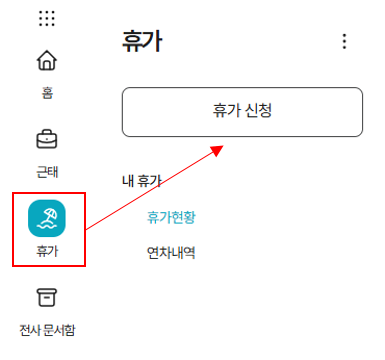
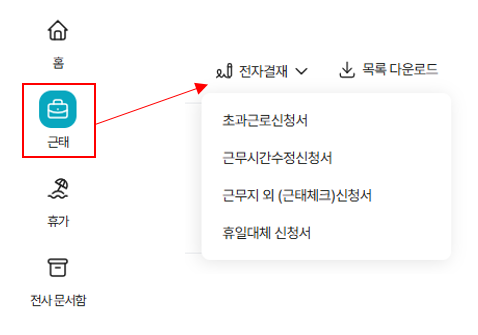
5️⃣ 휴가 신청 방법 확인하기6️⃣ 근태 전자결재 신청 방법 확인하기💬 다우오피스 기능·사용법 문의 |